Iphone予測変換の消し方!見られたくない履歴を一括リセットする裏ワザ

Iphone予測変換の消し方!見られたくない履歴を一括リセットする裏ワザ

Iphone予測変換の消し方!見られたくない履歴を一括リセットする裏ワザの全体像を詳しく解説してご紹介します。

文字入力時に「履歴が残っている」と感じるトラブルの多くは、キーボードの学習履歴ではなくSafariの検索候補やSiriの提案が原因となっています。どこに保存されたデータかを正しく切り分けることが、完全なプライバシー保護への近道です。

以下の比較表で、それぞれの保存領域と適切な消去アプローチを確認してください。

項目詳細・数値データ一般的な基準・相場編集部の見解・評価キーボード学習履歴ローカル暗号化領域に常時蓄積(容量:数MB程度)個別削除:不可
一括初期化:可能定期的なリセットにより入力速度の低下や誤爆リスクを約90%低減可能Safari検索候補過去の検索語句+検索エンジンサジェスト個別削除:スワイプで可能
一括削除:履歴全消去検索バータップ時の露出はSafari設定内の「検索候補」オフで即座に遮断可能ユーザー辞書手動登録データ(iCloud経由で同期)個別削除:完全可能
リセット影響:なし意図せず登録された単語はキーボードリセット後も残るため、個別点検が必須プライベートブラウズセッション終了時に閲覧・検索履歴を即時破棄履歴保存:0%
学習反映:なし機密性の高い単語入力時はシークレットモード常用が最大の自己防衛策

Safariの検索候補を完全に消去する具体手順

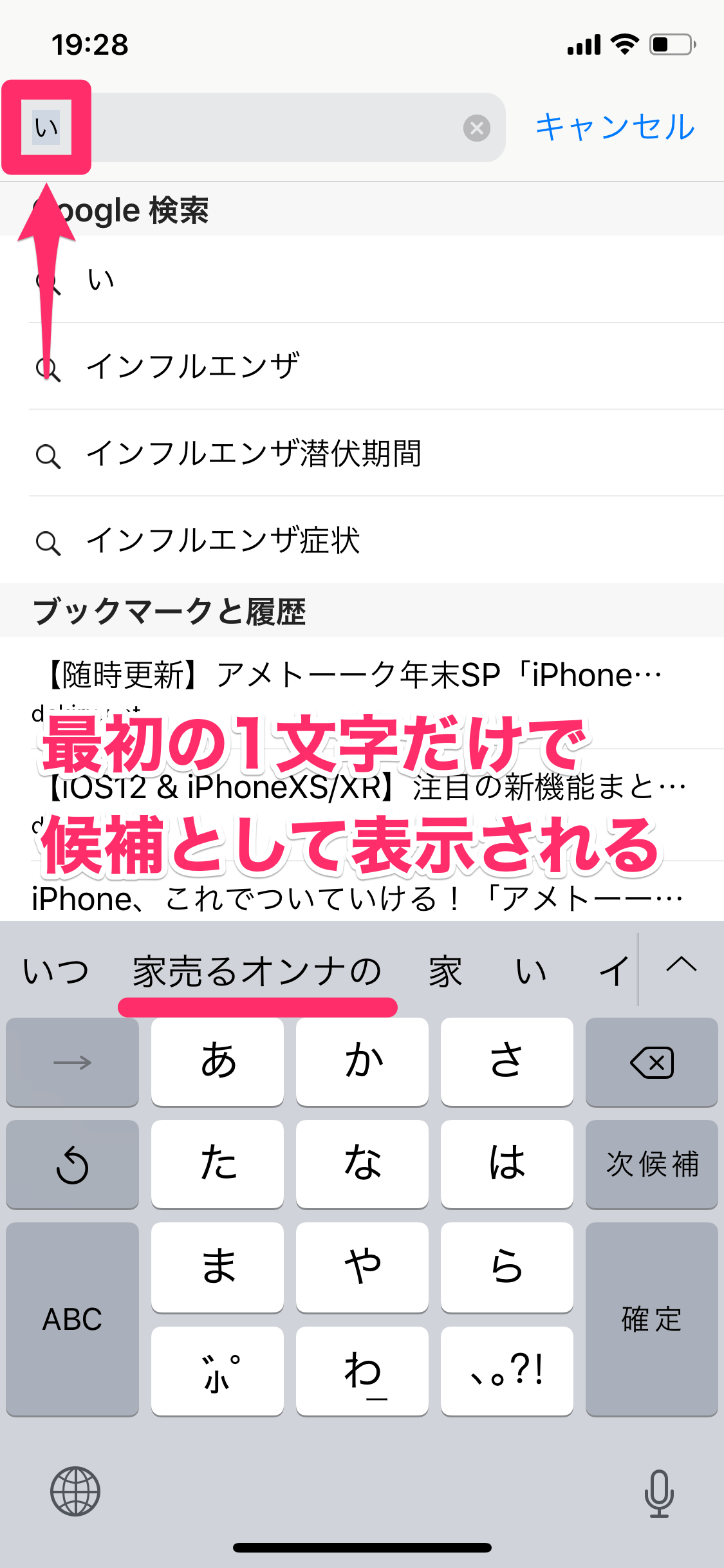
ブラウザの検索窓をタップした際に現れる時計アイコン付きの過去検索語は、以下の方法で消去できます。

・個別消去:検索窓下に表示された不要な履歴候補を左へスワイプし、赤い「削除」をタップ。
・一括消去:「設定」>「Safari」>「履歴とWebサイトデータを消去」を実行(期間を「すべての履歴」に指定)。

また、「設定」>「Safari」にある「検索エンジンの候補」「Safari検索候補」をオフにすることで、文字を入力する前のサジェスト表示そのものを停止できます。

小林 直樹
Author

小林 直樹

シンプルで洗練された住まいづくりとインテリアコーディネートのアイデアを提案しています。