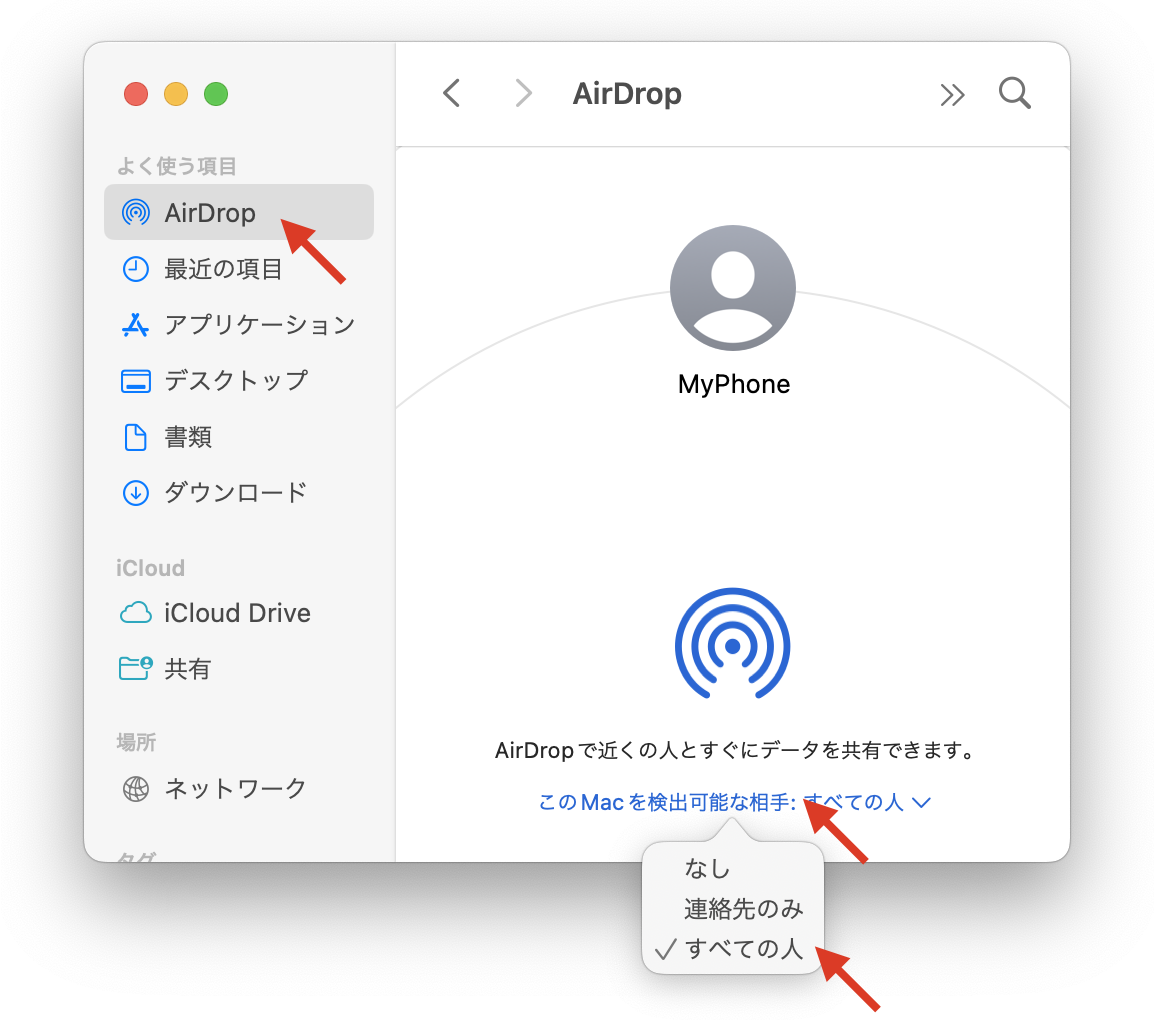
設定を見直しても依然として相手が見つからない場合、システムの深部にある通信ブロックやキャッシュの滞留を疑う必要があります。現場ですぐに実践できる具体的な解消ステップを順を追って解説します。
まずは「すべての人(10分間)」への一時的切り替えを試してください。「連絡先のみ」の認証プロトコルをバイパスできるため、アドレス帳の不整合が原因であればこの操作だけで即座に相手のアイコンが表示されます。10分が経過すると自動的に元の設定へ戻るため、セキュリティ上のリスクも最小限に抑えられます。
それでも解決しない場合は、macOSのセキュリティ設定を確認します。「システム設定」>「ネットワーク」>「ファイアウォール」へと進み、ファイアウォールがオンになっている場合はオプションを開いてください。ここで「外部からの接続をすべてブロック」が有効になっていると、AirDropのデータパケットも遮断されてしまいます。この項目をオフにし、必要に応じて「共有サービスへの接続を自動的に許可」を有効化します。
また、Bluetoothの接続デーモンがスタックしているケースでは、メニューバーからBluetoothを一度オフにし、5秒ほど待ってから再度オンにするだけでも通信のリフレッシュが働きます。OSアップデート直後などに不整合が生じている場合は、MacBookと相手側デバイス(iPhoneやiPad)の双方を再起動することが極めて有効な打開策となります。

