過去のログを痕跡ごと抹消するには、端末ローカルとクラウドサーバーの両面からアプローチする必要があります。各プラットフォームにおける2026年最新履歴削除手順に従い、漏れなく対処を進めてください。
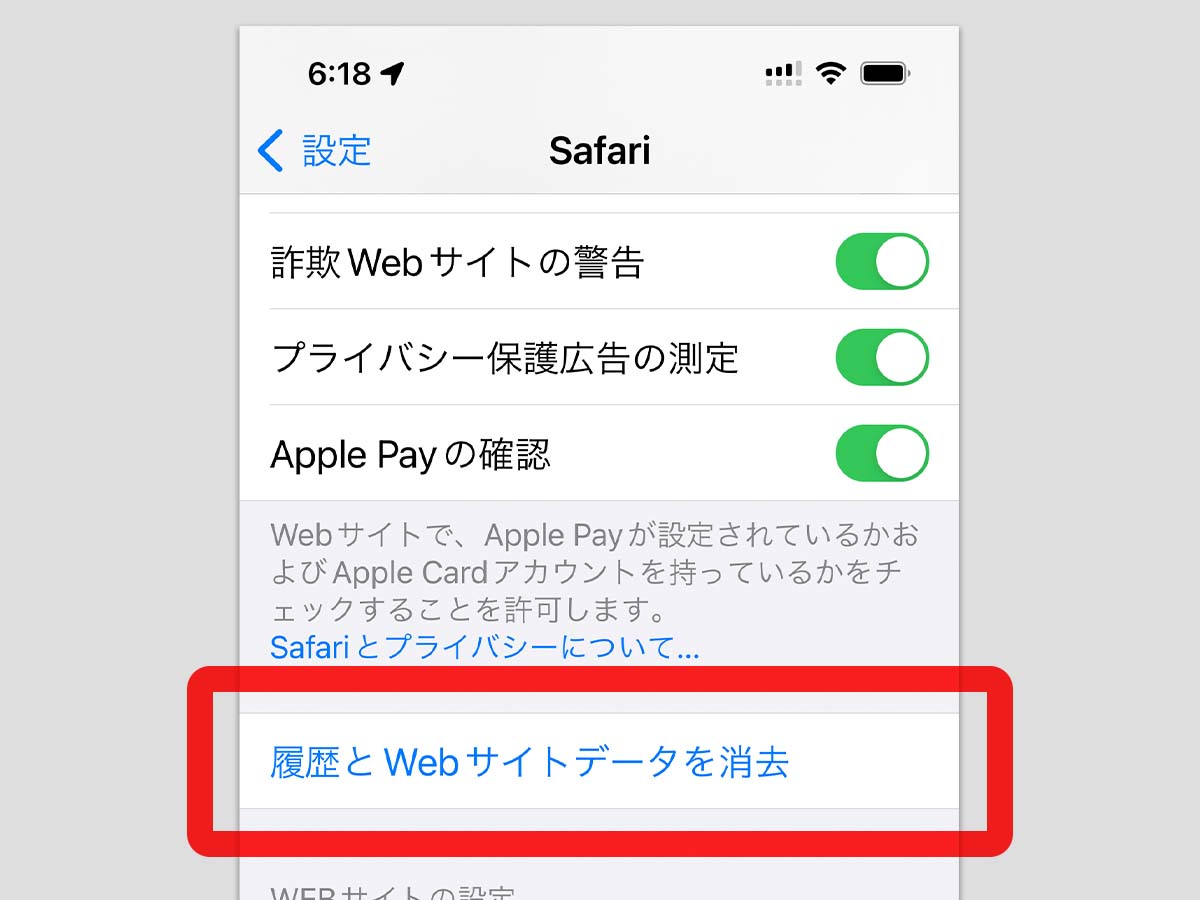
1. iPhone(Safari)における閲覧履歴とWebサイトデータの消去
iOS端末でSafariを利用している場合、ブラウザ内からの削除に加えて「設定」アプリ本体からのクレンジングが有効です。
iPhone検索履歴削除方法(Safari閲覧履歴消去):
1. 「設定」アプリを開き、「アプリ」一覧または「Safari」をタップする。
2. 画面下部にある「履歴とWebサイトデータを消去」を選択する。
3. 消去する期間として「すべての履歴」を選択し、すべてのタブを閉じる設定を有効にして実行する。
※iCloudで同期しているiPadやMacがある場合、同一Apple IDでサインインしている全端末から閲覧履歴が一括消去されます。
2. Googleアカウント(マイアクティビティ)の完全削除
Google検索の履歴を根本から消し去るには、ブラウザではなくGoogleアカウントの管理画面へアクセスする必要があります。
Googleマイアクティビティ完全削除(Google検索履歴消去):
1. ブラウザで「Googleマイアクティビティ(myactivity.google.com)」にアクセスし、ログインする。
2. 「アクティビティを削除」をタップし、期間から「無期限」を選択する。
3. 対象サービスとして「検索」「画像検索」「マップ」などを選択し、「削除」を確定する。
4. あわせて「ウェブとアプリのアクティビティ」項目から「自動削除」をオンにし、最短の「3か月」に設定するか、アクティビティの記録自体を「オフ(一時停止)」に設定する。
3. Google Chromeにおける閲覧履歴・キャッシュ・Cookieの一括消去
PCおよびスマートフォン版Chromeでは、全期間のデータを完全にフラッシュします。
Chrome閲覧履歴の一括消去:
1. Chromeの右上メニュー(縦の3点リーダー)から「閲覧履歴データを消去」を開く。
2. 期間を「全期間」に設定。
3. 「閲覧履歴」「Cookieと他のサイトデータ」「キャッシュされた画像とファイル」の全項目にチェックを入れて「データを消去」を実行する。
4. Yahoo! JAPANの検索履歴消去
国内で利用者の多いYahoo!ポータルを利用している場合、検索バー直下の個別設定からも削除が必要です。
Yahoo検索履歴消去:
1. Yahoo! JAPANトップページの検索窓をタップする。
2. 表示された検索履歴一覧の右下にある「履歴を消去」または設定アイコンを選択する。
3. 「検索履歴を残さない」設定を有効化し、既存のログを一括クリアする。

