大手ITメディアやビジネスコミュニティ、SNS上の実態調査によると、Excelのテーブル機能は「非常に便利」と絶賛される一方で、「社内共有時にトラブルになりやすい機能第1位」として挙げられることが珍しくありません。
実際のビジネス現場では、以下のようなリアルな声が寄せられています。
「新人が作成した計算シートでテーブルが使われていたが、数式が自動で [@売上][@税率](構造化参照)になり、従来の C4D4 に慣れているベテラン社員が修正できず混乱した」(製造業・経理担当)
「テーブルのオートフィルターが勝手にかかってしまい、印刷レイアウトがずれたり行が非表示のまま上司に提出されて怒られた。解除方法を調べるまで半日かかった」(営業事務・20代)
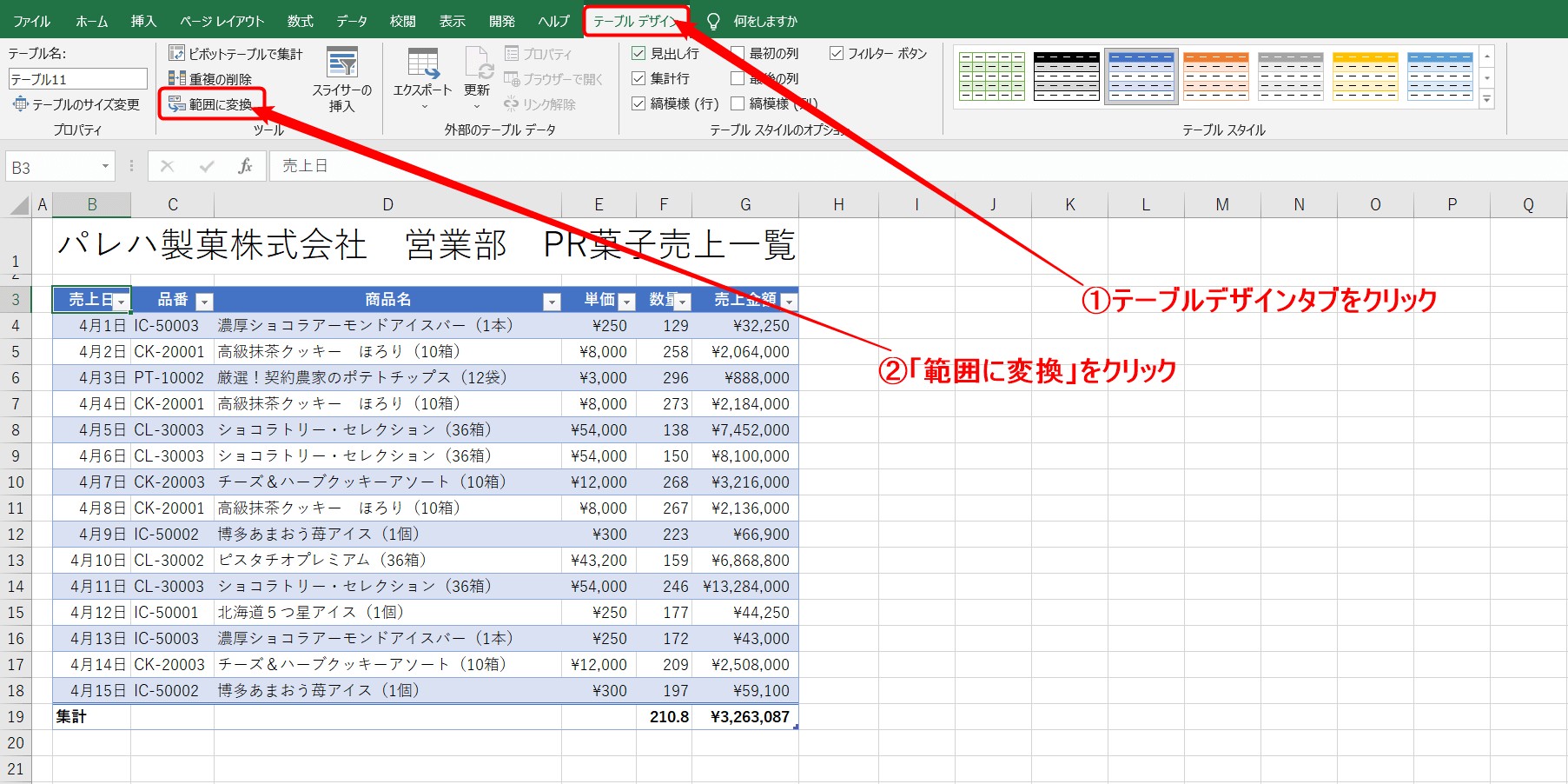
テーブル機能は、行を追加した際に数式や書式が自動拡張される強力なメリットを持つ反面、「構造化参照に不慣れな共同編集者がいると保守性が下がる」という構造的課題を抱えています。そのため、最終納品時や他部署への引き渡し時にはあえて「範囲に変換して普通の表に戻す」運用が広く定着しています。

