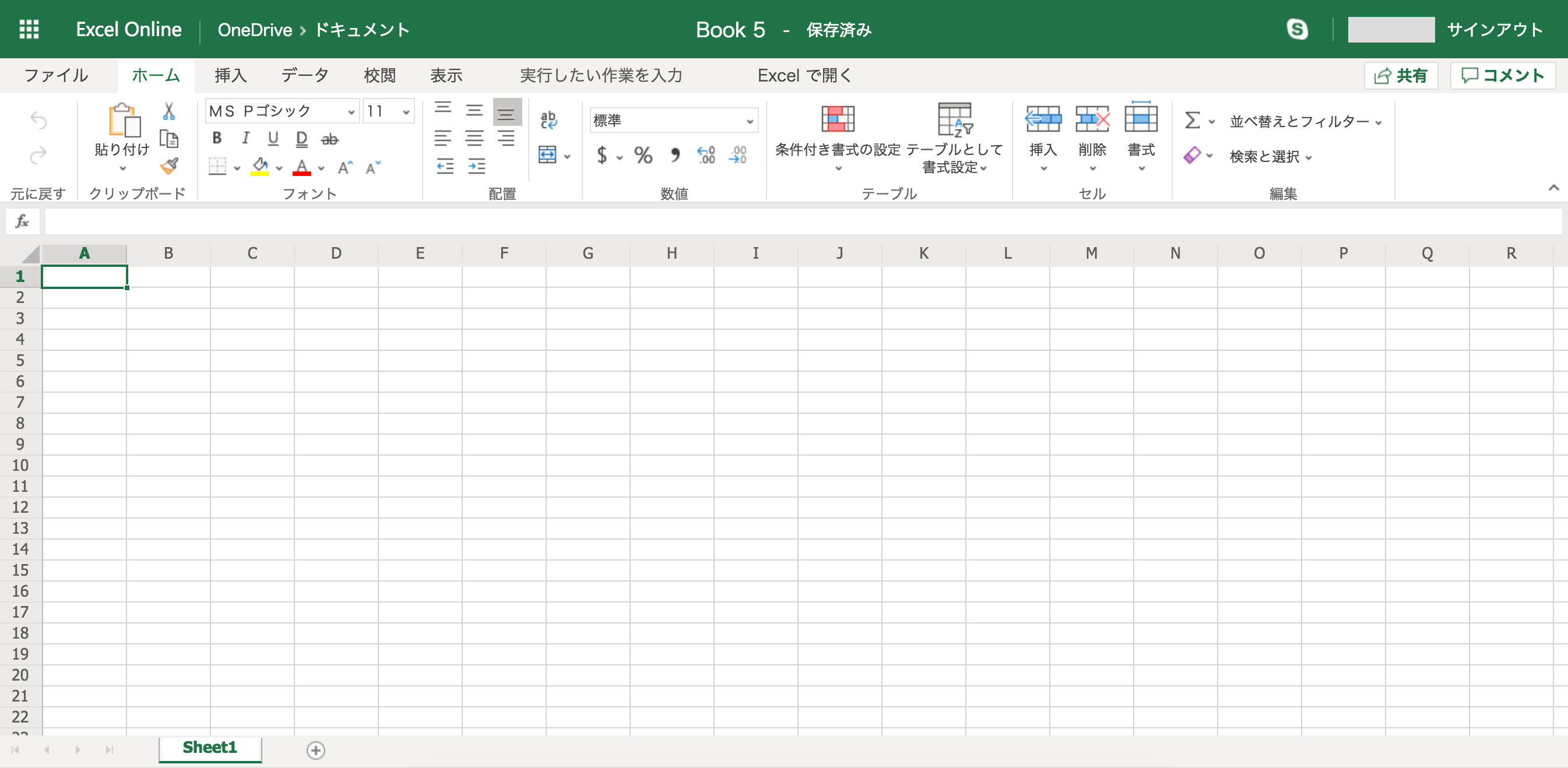
エクセルで行を固定しようとした際、「意図しない途中の行でスクロールが止まってしまった」「なぜか数行飛んだ位置で画面が固定されて視界が壊れた」というトラブルに直面するユーザーは少なくありません。この現象が発生する決定的な落とし穴は、固定コマンドを実行した瞬間にアクティブになっていた「選択セルの位置」にあります。
Microsoft公式のサポート文書および仕様解説によると、Excelのウィンドウ枠の固定機能は、「現在選択されているセルの『上辺』と『左辺』を境界線にして画面を分割・ロックする」という明確な幾何学的ルールを持っています。つまり、固定したい対象そのものではなく、「固定したい領域のすぐ外側にあるセル」を指定しなければなりません。
たとえば、1行目の見出しだけを固定したい場合、本来は2行目(セルA2)を選択した状態で固定を実行する必要があります。もし誤って5行目のセルをクリックした状態で実行すると、1行目から4行目までがまとめて固定され、スクロールエリアが極端に狭まる事態に陥ります。さらに、画面をあらかじめ下方向にスクロールさせた状態で固定をかけると、見えていない上部の行が不可視のままロックされ、「スクロールしても過去データへ戻れない」という深刻な表示崩れが引き起こされます。
リボンメニューの「表示」タブにある先頭行の固定を使えば、カーソル位置に関係なく「現在画面に見えている最上部の行」が固定されますが、表のタイトルが1行目にあり、項目見出しが2行目以降にあるような実務シートでは破綻します。思い通りの位置で表示を固定するには、「固定したい行の直下」を能動的に選択する基本構造の理解が不可欠です。

