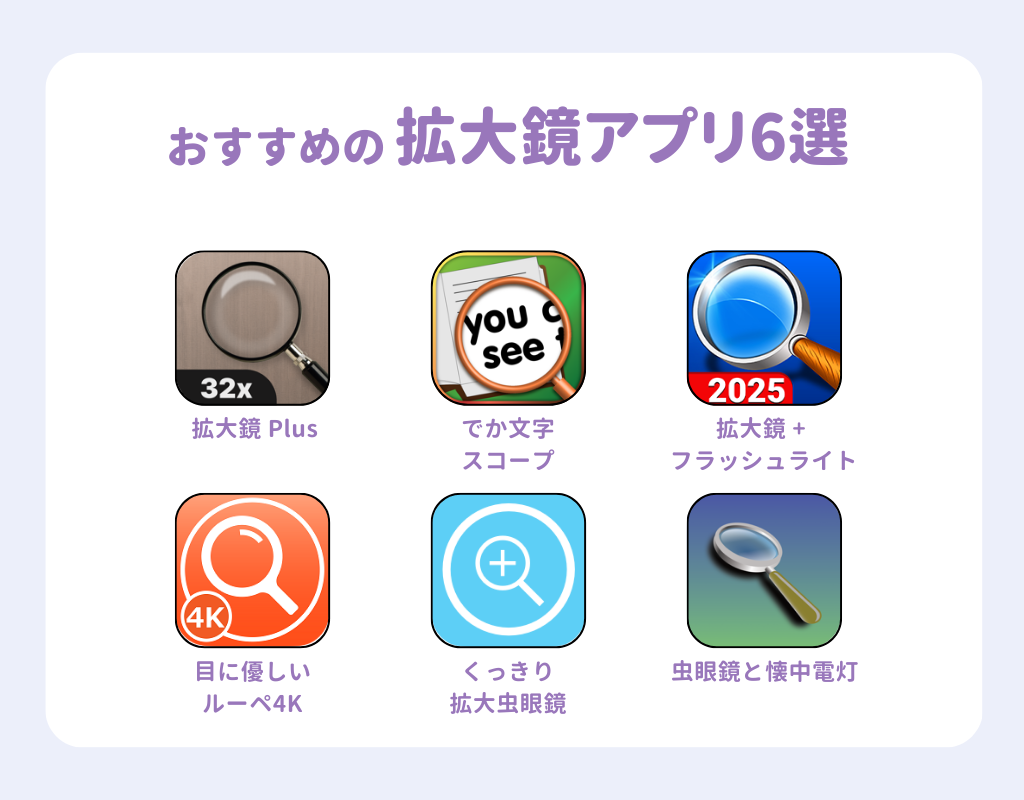
日々の生活で迷わず瞬時に拡大機能を引き出すための、実践的なAndroid拡大鏡使い方を解説します。
ステップ1:OS標準の拡大ショートカットを有効化する(画面拡大用)
設定アプリを開き、「ユーザー補助」>「拡大」へ進みます。「拡大のショートカット」をオンにし、画面右下のアクセシビリティボタン、または音量ボタンの同時押しに割り当てます。これにより、ブラウザやアプリ内の小さな画像をいつでも即座にズーム可能になります。
ステップ2:信頼性の高いルーペアプリの配置と設定(手元拡大用)
Google Playから評価の高い拡大鏡アプリ(例:余計な権限を要求せず、シンプルなUIを持つツール)をインストールします。起動直後に「LEDライトのクイック起動」と「手振れロック(フリーズ)」のアイコン配置を確認し、ホーム画面の1ページ目下部にドック配置します。
ステップ3:ピント合わせと静止画撮影のルーティン化
対象物から約10〜15cm離してカメラを向け、ピントが合ったら画面をタップ。ピンチイン・アウトで2〜3倍程度に調整した後、画面上の「一時停止(雪の結晶や一時停止マークのアイコン)」をタップします。静止した画像上でさらにスワイプ・拡大して確認することで、手ブレを完全にゼロにして文字を視認できます。

